zono BLOG -2ページ目

zono BLOG

zono の気づき・メモ書きブログです。

こんにちは、ぞのです。

冬になると、僕にとって、絶対にかかせないがのが、あったかいお風呂です。

夏であれば、シャワーですますこともありますが、
冬は絶対に風呂につかりますね。

ただ、今年の冬のように寒いとすぐぬるくなってしまうところが難。

といって、風呂から出ると浴室がさぶいから、でない。
そして、風呂に浸かりつづけ、だんだんさぶくなってくる(笑)

ま、うちには、「高温さし湯」という文明の利器がありますが、
子供のときは、そんなものもなく、結構ぬるま湯で耐えていました。


さて、「ぬるま湯」といえば、「ぬるま湯に浸かる」という例えがありますが、

笑える辞典フリメディアから引用させて頂くと、以下となっています。

ぬるま湯に浸かるとは、通常より温度の低いお湯で入浴するという意味で、刺激や強い快感はないがいつまでもそこから抜け出したくない安楽な状態をいう。たいして仕事もないのに楽に暮らしていけるほどの収入があり、「いいじゃない、それで幸せならば」などと日々耳元でささやいてくれる愛人でもいた日には、われわれダメ人間なら誰でも陥る状態である。


なんとも、面白おかしく書かれていますよね。
別に幸せと感じるのであれば、ダメ人間ということでもないと思うのですが。


ただ、今日思ったのは、「ぬるま湯」から脱出するには、どうしたらよいのか?
ってことです。

冬の「ぬるま湯」を体験して思ったのですが、

風呂外に出ると一旦

「さぶい」

んですが、

その「さぶい」を体験しないと、

「ぬるま湯」の中にいる限りいずれもっと

さぶく

なるわけです。


さぶいをリスクに置き換えたら
結構、ビジネスや人生にも置き換えられるなぁと思いました。


ということで、

「ぬるま湯になったら、さぶくなる前に出る」

がマイルールです。
こんにちは、zonoです。

レンタルサーバー「coreserver」での運用で、
iphoneからimap接続を行うメール設定をまとめておきます。

なんてことない設定ですが、
1点困ったことがあり、まとめておきたいと思いました。

【困ったこと】
それは、iphoneのみでimap接続した場合、
送信フォルダ、下書きフォルダ、ゴミ箱フォルダが
作成されず、フォルダの関連付けができなかったこと

解決策としては、簡単にいえば、

1.
PCでimap接続し、
メール送信を行い、
下書きを行い、
メールをゴミ箱に入れる


ことによって、
サーバー上のメールボックスに
送信済みフォルダ
下書きフォルダ
ゴミ箱フォルダ
を作成する

2.iphoneで各フォルダの関連付けを行う

という手順で解決しました。

この手順が最適かどうかは謎ですが、
グーグル先生で検索したところ
該当の回答にたどり着きませんでした。


ということで、詳細なまとめです。


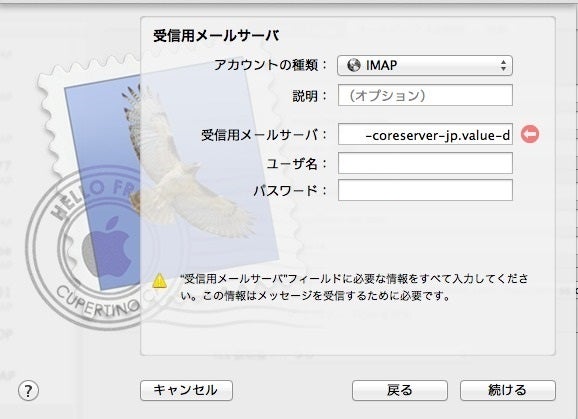
【1】PCでimap接続を行います。

図はmacの場合


氏名、メアド、パスワードを入れます。


受信に必要な情報を入力します。

アカウントの種類:IMAP
受信メールサーバー:サーバーid-coreserver-jp.value-domain.com
サーバーidは、sXXXの部分です。

ユーザー名、パスワードは、POPの場合と同様、
メアドとパスワードですね。


送信に必要な情報を入力します。

送信メールサーバーは、受信メールサーバと同じです。
ユーザー名、パスワードも受信と同様です。

これで、アカウント作成は、終了です。


メールアカウントができたら、
メールの送信
メールの下書き
メールの削除
をしてください。

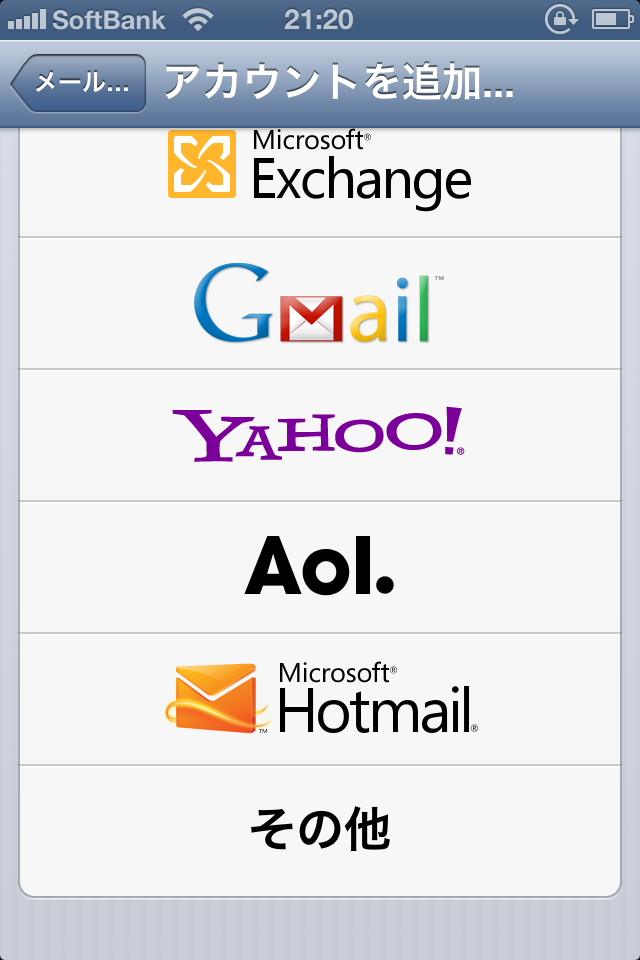
【2】iphoneでimap接続を行います。


その他を選択


メールアカウントを追加


名前、メール、パスワード、説明を入力


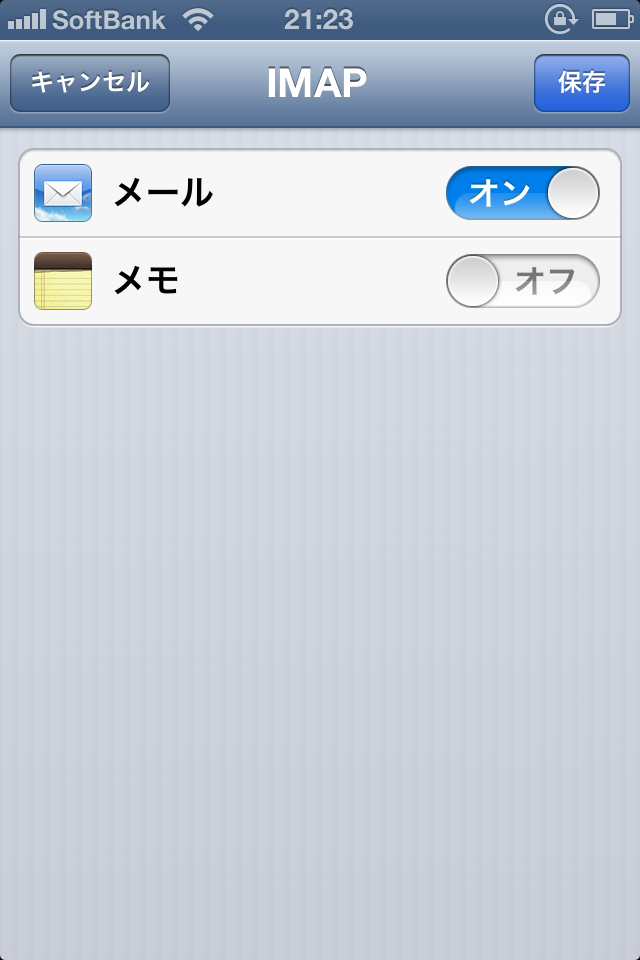
画像には出ていません、一番上の
「IMAP」を選択

受信メールサーバー、送信メールサーバーは、
サーバーid-coreserver-jp.value-domain.com
サーバーidは、sXXXの部分です。

ユーザー名、パスワードは、POPの場合と同様、
メアドとパスワード。


保存ボタンを押す。

この時点で、受信ボックスを見るとこんな感じになっています。


この時点で
Drafts(下書き)、Sent(送信済)、Trash(ゴミ箱)
があるはずです。

なければ、もう一度PCの方で、下書き、メール送信、メール削除をしてみてください。


無事にメールボックスが揃っていれば、
メールボックスの関連付けを行います。

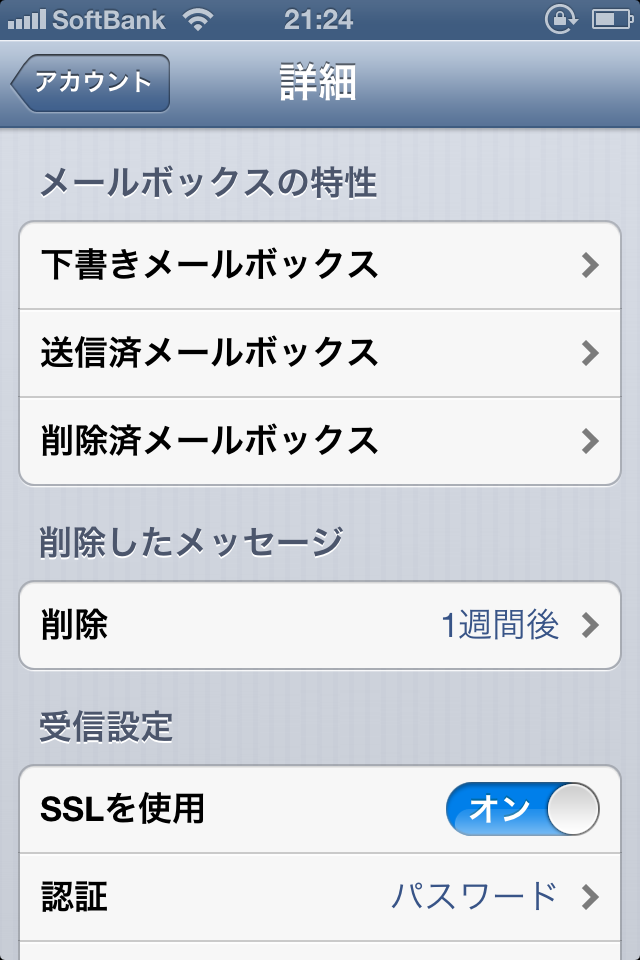
メールのアカウントの画面へいってください。


一番下の詳細をクリック


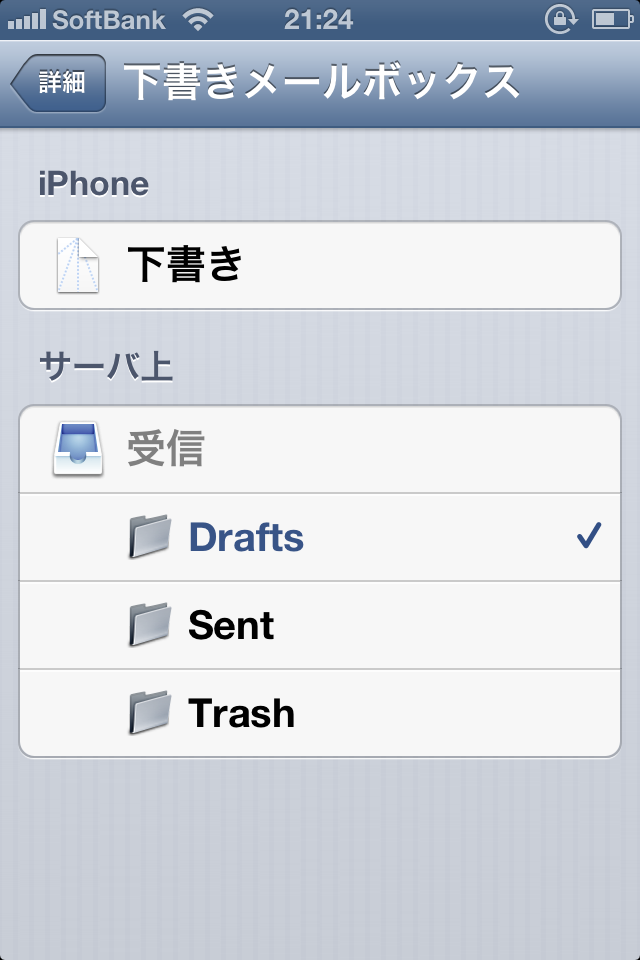
この画面から各メールボックスの関連付けを行う

まずは、「下書き」を選択


下書きに

サーバー上の
Drafts
を選択

「詳細」をクリックして元の画面に戻ると


「下書き」とサーバー上の「Drafts」が関連付きました。


これと同様に

送信済みメールボックスにサーバー上の「Sent」
削除済みメールボックスにサーバー上の「Trash」

を関連づけます。


以上、coreserverでiphoneのimap接続をする方法でした。


主にドメインメールとgmailを組み合わせてメールエラーがでない方法
を書いていきます。

■きっかけ

メールは便利だけど、確実に届けられること、返信があったときに確実に受け取れる状態になることが大前提になります。

でも最近、メールを送受信できる端末が多くなり、いろんなケースの組み合わせがあり、組み合わせによっては、メールの送受信の大前提が崩れることがでてきました。

■現在わかっている問題

ドメインメールを携帯に単純転送しているケースで問題が発生しています。

例1
Aさん(携帯メアド)

↓ メール送信

Bさん(ドメインメール)
    PCでPOPで受信し、携帯へも転送している。


この時に、Aさんには、エラーメールが届き、
Bさんは、PCは受信できるが、携帯へは届かない。
といった現象があるようです。


恐らくBさんの携帯側でメールがはじかれているのでは
と思います。はじかれる理由としては、まあいろいろあるのですが、

・このような転送メールを許可していない
・携帯受信側で容量オーバーとなっている
・携帯受信側で受信拒否設定をしている

こんなところでしょうか。

PCメールの携帯メールへの転送は、添付容量がどんどん増えてくる現状
を考えると、あまりよくありませんね。

また、各携帯会社側での仕様変更に左右されるのも不安定です。


■解決方法

今の最前方法は、PCメールを一旦gmailヘ転送し、
gmailをimap接続で読むことです。

まずimap接続することで、
携帯転送のエラーも防ぐことができ、
PCで送受信した内容
携帯で送受信した内容
が同期できます。

gmailを使う理由は、
・迷惑メール対応が標準装備(一定期間で削除など)
・ほぼ無限にちかい容量
・無料
です。

自社のメールサーバーで、imap接続を可能にすると
メールサーバーの容量が貯まっていく一方となりますので、
サーバーの負担となってきます。

自社のメールサーバーに負担をかけないために
gmailを使いましょうということです。

大企業様でしたら、自社メールサーバーでよいのですが、
そのようなサーバーが用意できない
主にスモールビジネスを営んでいる方向けですね。


まだ私はiphoneでしか検証していないので、
本記事では、iphoneの設定方法についての情報を記載します。


他のスマホの場合は、
検索エンジンで
「機種名 imap」
などで検索すれば、画像入りで解説してくれている方が
いるかもしれません。


■解決方法 手順


1.gmailのアカウントを作成します。

以下のリンクから新規にアカウントを作成してください。
https://accounts.google.com/SignUp?service=mail


2.gmailの設定でimapを有効にする。

zono BLOG

設定から「IMAPを有効にする」に選択をして、
保存してください。


3.使っているドメインメールをgmailへ転送する。

4.PCでimap接続でgmailを受信する設定をする。

これはメーラーによって異なるので、ちょっとサボりますが、
こちらの記事が参考になるのではと思います。

http://gmail.1o4.jp/imap.html

サンダーバードの場合、
こちらの記事がシンプルでわかりやすいと思います。

http://d.hatena.ne.jp/tat3269/20100123/1264231976


▼gmailのIMAP接続

受信メールサーバー(IMAP)
⇒imap.gmail.com
 SSL有効、ポート993

送信元メールサーバー(SMTP)
⇒smtp.gmail.com
 SSL有効、ポート465(SSL)または587(TLS)


5.携帯でimap接続でgmailを受信する設定をする。

PCと同様に携帯でもgmailの設定をします。

iphoneの場合、こちらの記事が参考になります。

http://web-conte.com/blue/201202/09_0541.php


普通に設定した場合は、送信元がgmailとなりますが、
この記事のやり方の場合、送信元を自分のドメインメールとすることができます。