zono BLOG -3ページ目

zono BLOG

zono の気づき・メモ書きブログです。

こんにちは、zonoです。

今回は、ペイパル(paypal)アカウントを登録していない方が
初めてペイパルでお買い物する方法を画面入りで説明します。


■1.paypal決済のボタンもしくはリンクをクリック


以下のようなショップのpaypalのボタン

zono BLOG-paypalボタン

もしくは

ショップから案内があった、決済リンクをクリックして、
"https://www.paypal.com/cgi-bin/webscr?cmd=_s-xclick&hosted_button_id=R9ZYVVAPBGGX6"

ペイパル決済画面へ移動します。


■2.クレジットカード情報を入力

$zono BLOG

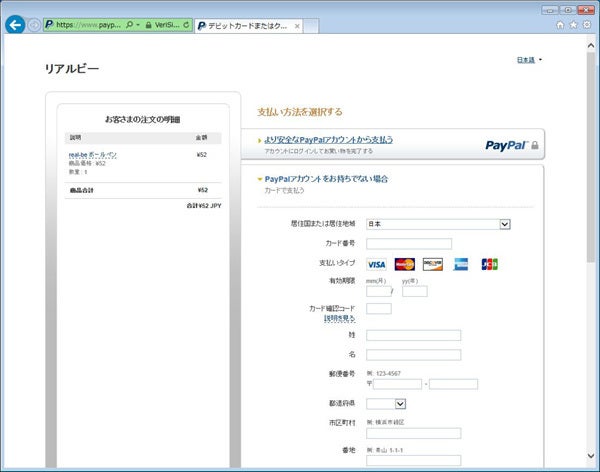
クレジットカード情報を入力します。

主な項目の入力説明は下記のとおりです。


「居住国または居住地域:日本
⇒住んでいる国を選択します。

カード番号
⇒半角でクレジットカード番号を入力します。

支払いタイプ
⇒カード番号を入力すると、自動的に選択されます。

有効期限
⇒半角数字2桁で月と年を入力します。

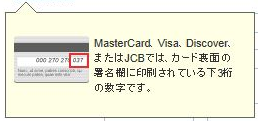
カード確認コード
$zono BLOG


⇒クレジットカードと同じ半角ローマ字で姓を入力します。


⇒クレジットカードと同じ半角ローマ字で名を入力します。

電話番号
⇒日本の場合、市外局番の最初の0を除いて電話番号を記入します。

メール
⇒PCメールを入力します。
 ペイパルのアカウントIDとなり、非常に重要

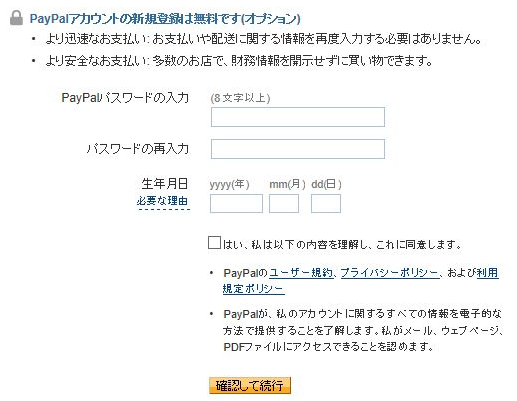
▼下記内容を入力すると、買い物すると同時にペイパルアカウントを作成できます。

現在(2013/07/14)時点で、ペイパルアカウントの作成は必須ではありません。
(一部の決済で必須のようです。)

ただし、今後、ペイパルで買い物する際、
ペイパルアカウントのログインが必須となるようです。

よって、今回でアカウントを作成することをオススメします。
$zono BLOG

ペイパルのパスワード
⇒英数字8桁を入力します。

生年月日
⇒生年月日を入力します。

□はい、私は以下の内容を理解し、これに同意します。
⇒チェックをつけます。


すべて入力が終われば、「確認して続行」ボタンをクリックします。


■3.入力の確認


zono BLOG

入力した内容を確認します。

間違いがなければ、「今すぐ支払う」ボタンをクリックします。


■4.決済終了


$zono BLOG

左側の「領収書を印刷」をクリックすることで、
領収書を印刷することができます。

すぐに決済通知のメールがあなたに届きます。


以上です。


ペイパルアカウントを登録した方は、
今後、ペイパルで買い物する際は、
入力したメールアドレスと
パスワードで買い物ができ、
クレジットカード情報を入力する手間が省けます。
こんにちは。zonoです。

今日は、paypalアカウントについて。

paypalは、海外ではインターネット決済としてスタンダードです。

日本でも最近やっと広まりつつありますが、
paypalアカウントを持っているのは、
まだまだネット人口の数パーセントぐらいでしょう。

まー、ネットでpaypalで決済サービスを提供している方が
まだまだ少ないので、一般の方は、使う必要にせまられていない
ということがありますね。

さてさて、そんなpaypalですが、
5末にpaypalからビジネスアカウント向けに下記のようなメールがきました。

---ここから
現在ご利用の決済画面では、「PayPalアカウントから支払う」および「クレジットカードで支払う」の2つの選択肢が表示されています。買い手が「クレジットカードで支払う」を選択した場合、ペイパルアカウントに登録していなくても、クレジットカード情報や個人情報を都度入力してお支払いが可能ですが、2013年6月末のシステム改修に伴い、「クレジットカードで支払う」が「PayPalアカウントの作成」に変更になり、クレジットカード情報や個人情報を入力後、パスワードを設定して必ずペイパルアカウントを作成していただくことになります。また、この変更でマーチャント様にお手続きいただくことは一切ございません。
---ここまで

これをみて、とうとう顧客にpaypalで支払ってもらうときは、
アカウント登録が必須となったか。

と思いました。

で、私の顧客にもそのようにお伝えしていたのですが、


今日テストをすると、、、、

アカウント作成せず支払できちゃいました。。。

「んー、どーなっとんじゃ。」
と思ったので、

paypalお問合せ窓口へ相談。

窓口には片言っぽい日本語をしゃべる方が。。。

さすが、ワールドワイドのpaypal
でも関西弁でしゃべてっても通じました。

で、結論ですが、

「現在、一部の決済は、paypalアカウントなしでも決済できる」

とのこと。

「一部って何?」

と聞くと、「一部」との回答。。。


ただ、今後は、全てpaypalアカウントなしでは、決済が
できないようにするようです。

paypal決済サービス提供者としては、
paypalアカウント登録を促しておいた方が、ベターという感じです。

右矢印paypal

ブログをワードプレスで別途追加しようと準備中。


昔にダウンロードしていたモジュールを
そのまま使おうとすると、
バージョンアップの案内が。。。

3.4.2が最新らしい。

で、
そのままバージョンアップしようと
FTP設定すると、
なぜかエラーがでてしまう。。。

書き込み権限をゆるくしてもNG。
しょうがないので、
手動アップデートしました。

ワードプレスのテーマは自分で追加したものがあるので、
削除しないように気を付ける必要がある。

要は、
wp-admin
wp-content
wp-includes

の内

wp-contest/themes

だけそのままにして、あとは新モジュールで展開した。


下記ブログを参考にさせて頂きました。

・WordPressインストール・設定ガイド
http://wordpress.blog-2.com/upgrade/

無事にバージョンアップ成功ニコニコ