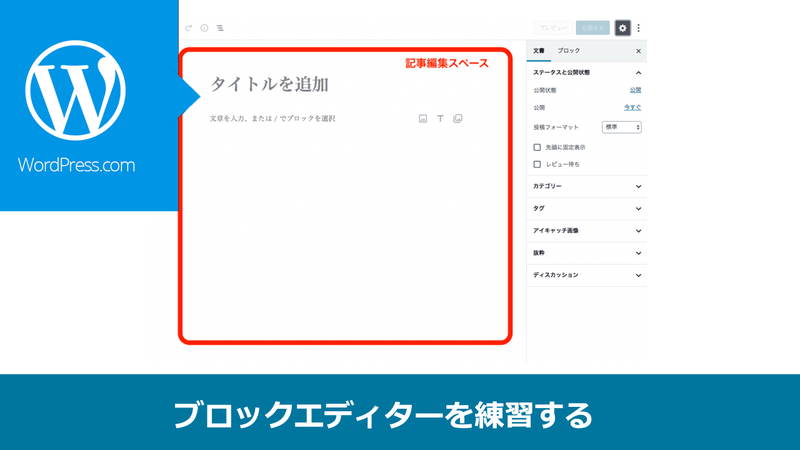
ブロックエディターにはもう慣れましたでしょうか? 以前の記事にも書きましたが、クラシックエディターのサポートが終了することが決まっておりそのまま使い続けることは困難かもしれません。 ただ使い方もわからないままいきなりサイトでブロックエディターを使えないという方に提案したいことがあります。 今回は、そういった内容の記事になります。
クイックナビ
サービス /ブログ /プライバシーポリシー /お問い合わせ
クラシックエディターのサポートが終了

いつまでも従来のクラシックエディターに頼って記事を作成しているとサポート終了で使えなくなった時にブロックエディタで作成することが困難になる可能性があります。
そうなったらどうしますか?
そうならないための提案が次の項目にあります。


無料で練習サイトを・・・

いきなりサポート終了したからといって自社サイトでブロックエディタを使うのはちょっと・・・
そういう方もいると思います。
だったら練習できればよくないですかって話です。
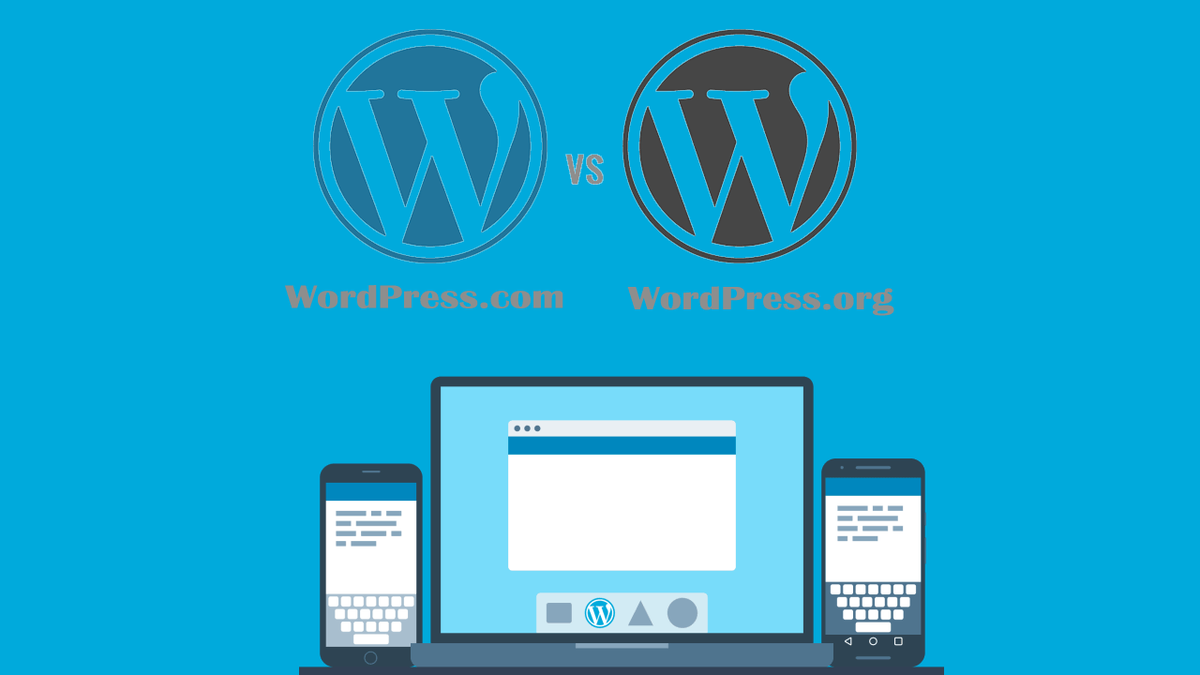
幸い無料のWordPressというのもありますよねw
以前、はてなブログで記事を書きましたがようやく使い道を見つけたという感じがしましたね
無料のWordPressを使ってブロックエディタの練習をするというのはどうでしょう。
無料なので使うだけ使ったら後は放置してもOKという考え方でいいのでは?
ということで実際に使ってみることにしました。
ブロックエディターの基本

1つ1つの要素が1つのブロックという感じです。
HTMLでいうタグの1つ1つが要素というわけです。
実際にどのようなブロックが容易されているのか?
+マークをクリックすると要素が出てきますが、下にある「すべて表示」をクリックすると見やすいです。

段落から入るか画像から入るか見出しから入るか?
通常のブログ記事ではこの3通りが最も多いと思います。
筆者が書いている記事では段落から入ってリストを入れ、見出しという順が多くの記事に共通しております。
HTMLを理解してテキストエディタでばかり書いている筆者からすればこのブロックエディタは、正直言って面倒なだけですね
しかし、将来クラシックエディターがサポートされすに使えなくなれば覚えるより他はないのです。
いきなり本サイトで使うのは困るという方は、無料のWordPressでアカウントを作って練習するといいかもしれません。
無料の場合は、プラグインの追加ができないのでブロックエディタでしか書けません。
練習するにはいい環境だと思いますね


アメブロ関連ツール
WordPress Tool
アメブロ 目次付きテンプレート使っている記事紹介



ブログをはじめる前にしておくこと
記事を書くときに気をつけること
- レスポンシブデザインって何?
- 端末やモニターによる見え方の違い
- SSLにしたときのリンク先アドレス
- 入力方法について
- 音声入力と辞書登録について
- タグやハッシュタグの使い方
- アメブロやFC2ブログでのスマホ表示
- 初心者が今すぐできるブログ記事タイトルの5つの改善ポイント
- ブログの中でOGP画像って何?
- アメブロ記事の文字数制限について
- アメブロで記事下に表示したい項目
- アメンバー記事ってどんな時に使うのか?
記事構成について
ソーシャルメディアとの連携
ワードプレスのテーマを知る前にブログのことも知っておいてほしいと思います。
クイックナビ
サービス /ブログ /プライバシーポリシー /お問い合わせ
アメブロ用目次付きテンプレートを無料で配布しています!

YouTubeチャンネル登録お願いします!
また、ALiSには、ブログ全般に関することを掲載しています。
アメブロの記事の増加とともにメルマガもスタートします。スタートは、2月の予定なので事前に登録していただけると幸いです。

アメブロやWordPressに関するお問い合わせは、下記よりお気軽に・・・