“100歳まで笑顔で”
MOMOJEU(モモジュ)は
好奇心旺盛なメンバーが
気になる場所やアート、パワースポットに
お出かけするブログ。
自己紹介はこちらから
時々、人生を楽しむヒントも
発信していきます!
大人のアクティブを
応援したい!
そんな気持ちで
ブログを更新しています。
出かけたい気分になったら
応援クリックをお願いします♪
1人時間が好き♥
共感したらタップお願いします
ブログのフォローお願いします♥
こちらをタップ


🍑🍑🍑🍑🍑🍑🍑
おはようございます!
担当は、神社とキャンプが好きな
月1トラベラー菊地です。
スマホで撮影した写真を
iPhoneの基本機能だけで
「美味しそうな写真」にする
画像処理する方法の続きです。

今日は明るさと色味の
調整方法をお伝えします!

iPhone15 pro 「ポートレート」モードで撮影


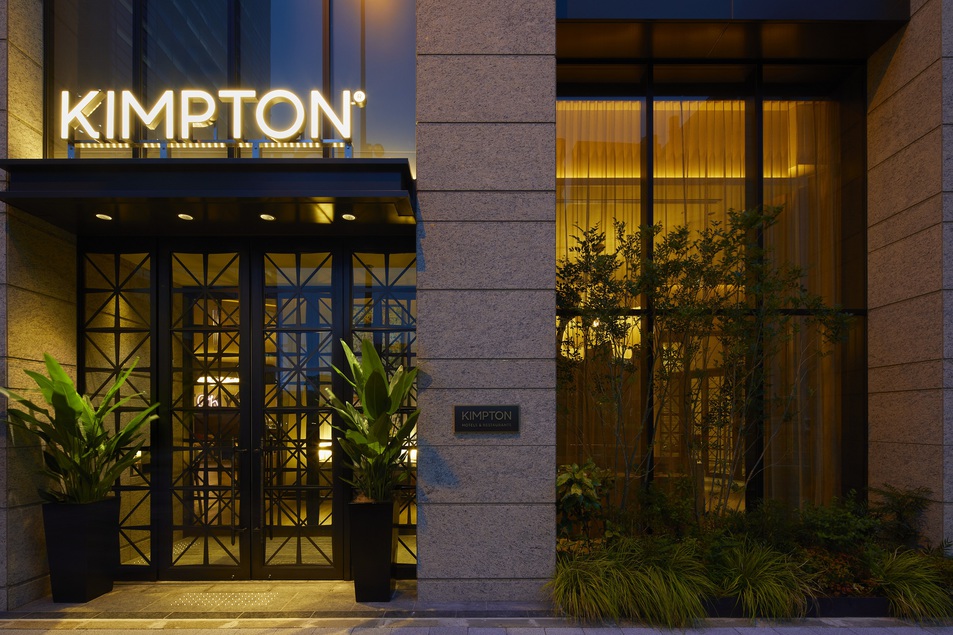
この料理を撮影した場所

明るさと色味を調整する
※iPhone15 Proで解説しています。
画像処理をする写真を選んだら
下のスライダーのアイコンをタップします。

画像調整の項目が
表示されます。

①ポートレート:ボケの量を調整
②調整:明るさや色合いなどを調整
③フィルタ:フィルター機能
④切り取り:トリミング機能
⑤クリーンアップ:余計なものを消す機能
簡単に画像処理をするなら
③フィルタをベースに使うのが
早いと思います。
フィルタ機能で好みの色にする
9種類のフィルターから
自分のイメージする色味を選びます。

料理は明るく鮮やかに
画像処理をすると
美味しそうに見えるので
私は色が鮮やかになる「ビビッド」か

高級感を出したい時は
濃厚な色になる「ドラマチック」を
選んでいます。

ホテルのラグジュアリー感を
出したかったので
「ドラマチック」のフィルターをかけて
②調整モードで明るさや色味を
微調整していきます。

「調整」モードで
画面を見ながら各種項目を調整しました。

調整値
露出:20
ブリリアンス:41
ハイライト:20
シャドウ:30
自然な彩度:4
暖かみ:14
精細度:5
メリハリの効いた
色の鮮やかなになり
より「美味しそう」な写真が
完成しました。
画像処理作業を
簡単にする方法
1枚の画像処理は慣れたら
3〜5分でできるようになりますが
複数の画像を1枚1枚画像処理と
時間がかかってしまいます。
私は同じ状況で撮影した写真は
編集内容をコピーして
反映しています。
設定した編集内容をコピーする
右上の「…」アイコンをタップして
「編集内容をコピーする」をtアップします。

コピーする項目が選び
「コピー」をタップします。

編集内容を
反映させたい画像を開き
右上の「…」アイコンをタップし
「編集内容をペースト」を選びます。

設定のコピペは30秒もかかりません!!

1枚1枚画像編集をすると
明るさや色味がバラバラに
なってしまう事もありますが
編集設定のコピペなら
統一感のある画像編集になります。
iPhoneに入っている
基本アプリで画像編集は
簡単にできます。
ちょっとのひと手間で
簡単に「美味しい写真」は作れます。
写真が上手く撮れない
と悩んでいる方は
ぜひ試してみてください!

おまけ
私はiPhoneですぐ撮影できるように
ハンドストラップを愛用しています。


ポシェット感覚で使える
ショルダストラップも便利です。

最後までお読みいただき
ありがとうございます。
今日もステキな一日を
お過ごしください
 旅と
旅と 写真が好きな菊地でした

スマホで綺麗な写真を
撮る方法をもっと知りたい
と思ってくれた方は
ポチポチっと
お願いします
仕事も家事も休んで
お出かけには
美味しいグルメが欠かせない!
人生の節目は旅行でお祝いを♪


姉妹ブログも
チェックしてみてください。
★毎日更新★
大人世代のファッションBlog
↓↓↓

★月水土更新★
日々の生活に役立つBlog
↓↓↓