
シンプルで簡単なバナーを作ってみよう!(1)
イラストレータで描いたひよこのイラストを
eps保存
たものをフォトショップで開き、
さらにjpegに保存し直したものを使います。

ラスタライズ(ビットマップ化)したこの画像は、
幅 14.38mm
高さ 14.27mm
解像度 72dpiでできています。

これを幅35mm×高さ15mmに変更します。
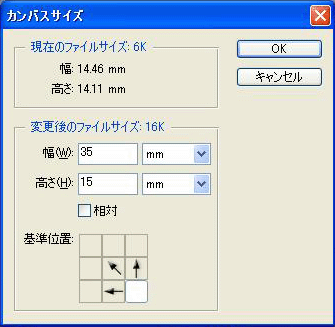
(1)イメージ→カンバスサイズを開き、
カンバスサイズを変更します。

幅35mm、高さ15mmと数値入力し、
基準の位置を右下にします。
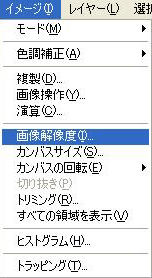
(2)イメージ→画像解像度を開くと、
幅99pixel×高さ43pixelで
72dpiであることが確認できます。

バナーの大きさは、
ピクセル寸法によって
サイズが規定されている場合が多いので、
この画面を開いて
規定のピクセル数値内かどうか、確認します。
幅と高さのmm寸法は
35×15mmより若干誤差がありますが、
ピクセル単位で換算すると
mm寸法が一致しない場合もあるので、
あまり気にしないでください。
(3)画像の下の地色レイヤーを作ります。
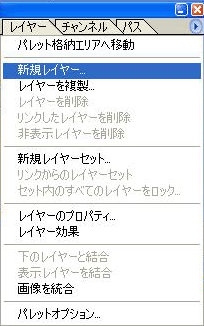
レイヤーパレットの右上の
三角マークをクリックして、
「新規レイヤー」を選択します。
(4)新しくできた「レイヤー2」をドラッグして、
「レイヤー1」の下にもってきます。

「レイヤー2」が「レイヤー1」の下にきました。
こうすると、ひよこの絵の背面に色が塗られます。
(「レイヤー2」が上にきていると、
ひよこの絵が塗りつぶされて隠れてしまいます)
【関連記事】

