
前回の記事で
iPhoneの容量不足対策として写真をUSBメモリに書き出す方法を書きました。


iPhoneからUSBメモリに写真をコピーして
iPhone本体側から写真を削除すれば、iPhoneの容量は空くでしょう。
でもね、これは根本的な解決にはなりません。
問題は二つあります。
- バックアップにはなっていない
- そのデータどうやって見返すつもり?
ということ。
1.バックアップになっていない
iPhone側の写真を削除した場合、
写真データはUSBメモリにしかないことになります。
1箇所にしか写真データがないということ。
これはバックアップとは言わないんです。
バックアップは同じデータが2箇所ないといけません。
大事な写真であればUSBメモリに移した写真を
もう1箇所どこかに保存しないといけない。
そうすることでようやくデータが守られることになります。
そもそも、iPhone本体1箇所にしか写真がないという場合には
バックアップはないということです。
USBメモリに書き出すことでiPhone本体の容量を確保したい
という場合には以下の流れになりますよ!
- iPhoneからUSBメモリに写真をコピー
- USBメモリの写真をハードディスクなどにコピー
または)iPhoneから二つのUSBメモリに写真をコピー - コピー済みのiPhone内の写真を削除
2.そのデータどうやって見返すつもり?
そして写真整理アドバイザー的には強く言いたいのが、
「USBメモリにバックアップした写真データをどう見返すのか?」
という話です。
USBメモリ内にある写真データはiPhoneに繋げば「ファイル」アプリで確認できます。
こんな感じ。

残念ながら「写真」アプリで見ることは出来ないんです。
「ファイル」アプリで写真を見るのって結構見づらいです。
写真アプリが写真を見るために色々な工夫がなされている分、余計にそう感じます。
そう考えると、
クラウドや「おもいでばこ」は利便性がとても高いです。
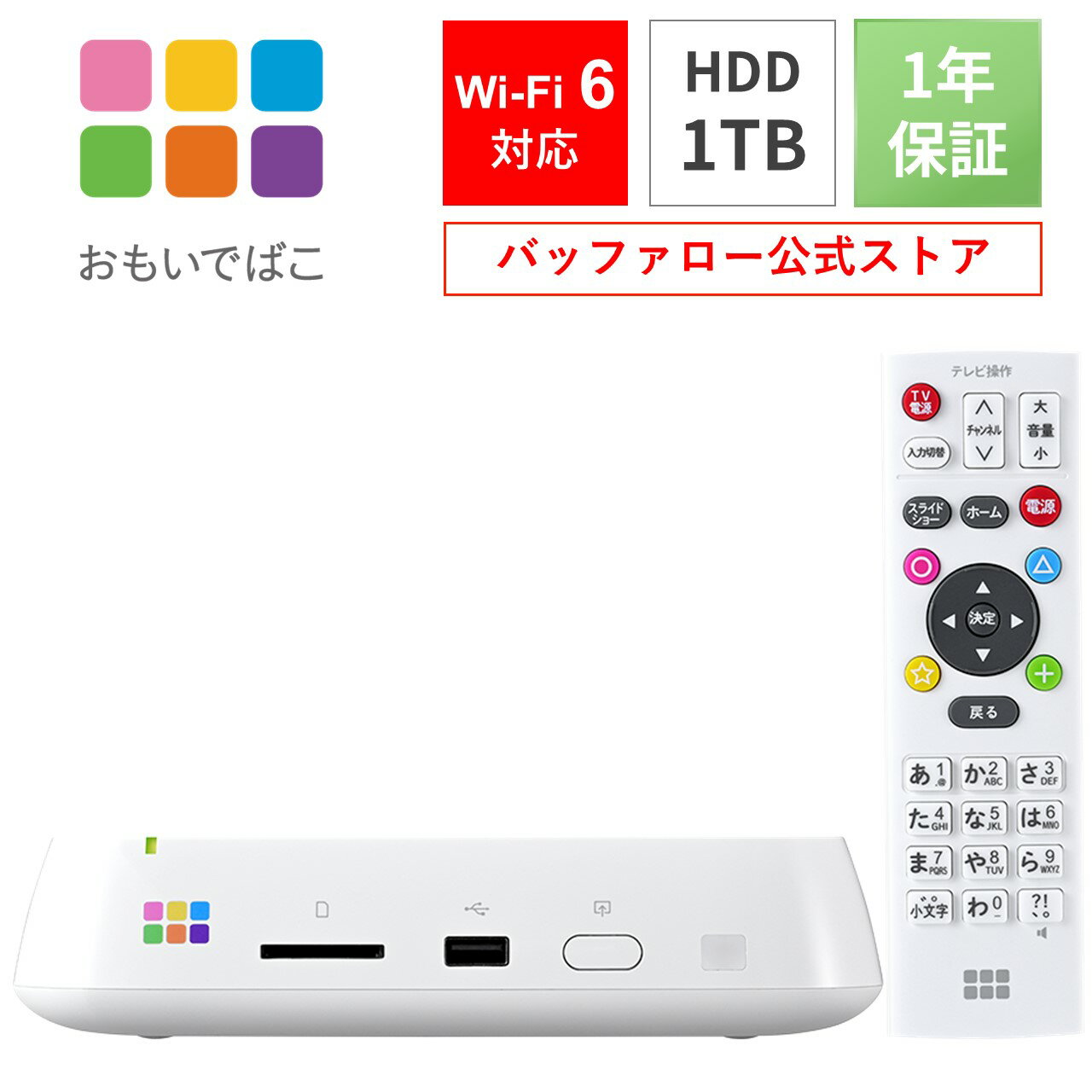

お金がかかる?それが嫌?
じゃあ仕方がないかも。
大事なデータが破損したらその復旧に、数万〜場合によっては数十万かかることも是非知っておいてください。復旧ができるとも限りません。
あと、iPhoneでもGoogleフォトは使えるんですよ。その話はまた後日。
 持っておきたいアルバム「あんしんアルバム」
子供に贈りたいアルバム「二十歳のお祝いアルバム」

 お問い合せフォーム:こちら
「写真のきもち」LINE official account 友達追加はこちら
