
この記事は2017年10月22日に公開したものですが、
2020年6月11日に加筆訂正し再度公開しました。
写真整理アドバイザーでもある西塔カオルです。
デジタル写真時代、際限なく写真が撮れることから、
不要なデータでもそのままストレージ(データの入れもの。本記事ではスマホのこと)
の中に入れっぱなしにしてしまい、容量を圧迫して困っている・・・
そんな方、多いのではないでしょうか?
そんな写真データ。
アルバムにすることを想定するのであれば、
アルバムにする写真を「選ぶ」ことで整理が進むのですが、
容量問題のアプローチとして、
不要なものを削除しながら管理したいという場合には「削除」に慣れないといけません。
今日はその「削除」の3つのコツをお伝えします。
写真を選ぶための3つの「削除」のコツ
- スピーディに取りかかる
- 失敗写真はためらわない
- アプリに助けてもらう
この3つがコツになってきます。
1つ1つ紹介します。
1.スピーディに取りかかる
これは撮影後、なるべく早いタイミングで削除作業を行う 、
ということです。
写真は時間がたてばたつほど、その整理が億劫になります。
撮ってすぐのタイミングが最も整理がはかどります。
写真を撮った帰りの車内、寝る前のスマホタイム、など
写真を見返す時間を取り、そこで不要なものをゴミ箱に移していきましょう。
2.失敗写真はためらわない
どんな写真を削除していけば良いか・・・なのですが、
明らかに失敗なものは、迷わず削除!
それくらいの勢いがあるとスピーディに進みます。
例えば
- ピンボケ
- ブレがひどい
- 暗すぎる/明るすぎる
- 目つぶり
ただし!
大事なシーンにたった1枚しか写真が撮れておらず、
それが上記のような失敗になっている、といったものは
「ちょっと待った」が必要です。
それしかない!といった場合にはそれが大事なものになるからです。
3.アプリに助けてもらう
大変なのは「似たような写真」をいっぱい撮ってしまった時ではないでしょうか。
これはなかなか見返すのもしんどかったりします。
そういった場合には「削除お助けアプリ」に助けてもらうのも1つの手です。
iPhone版しかないのが残念ですが、こちらを紹介しておきます。
ALPACA



ALPACA〜アルパカとカメラロールの画像を削除してアルバムを容量よく整理整頓
上級テク
慣れてきたら・・・!
残す枚数を決める
残す枚数を最初から決めてしまうというのもありです。
同じシーンの、同じような画角の写真であれば、
自分ルールで枚数を決めて、その数だけ残すように削除します。
感覚的なものですが、3〜5枚くらいが後で見てつらくなさそうです。

似たの多いけど、可愛いですよね。そういうのは無理して削除しなくても。
時間がたちすぎていると、貴重にも感じるのでますます削除できなかったりします。
撮影方法の見直し
削除に慣れてくると、
撮影する段階で要る要らないがわかるようにもなってきますので、
ここまで出来るとかなりの上級者。
カオルPの場合はシャッターを押すことが
写真が上手くなることにも繋がると思っているので、
必要以上に制限する必要はないと思いますけれどね!(^^)
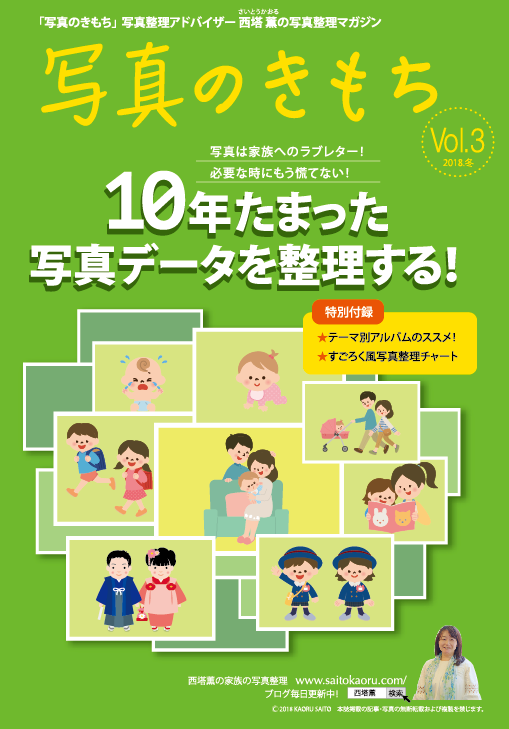
★たまった写真を整理する方法については
写真整理マガジンVol.3でもご案内しています。
良かったらご利用ください(^^)

amazon:電子書籍販売中

<出没情報>
 平日昼間はカメラのタカギ(足立区竹ノ塚)にいることが多いです。
Zoomで座談会したりしています(告知はFacebookかLINEです)。
<無料ダウンロード>

お問い合わせはこちらから。
LINEでもお問い合わせ等いただけます。
LINEビジネスアカウント「写真のきもち」西塔カオルの写真整理

