
IllustratorCS5で複数の「アートボード」を一発で整頓する方法
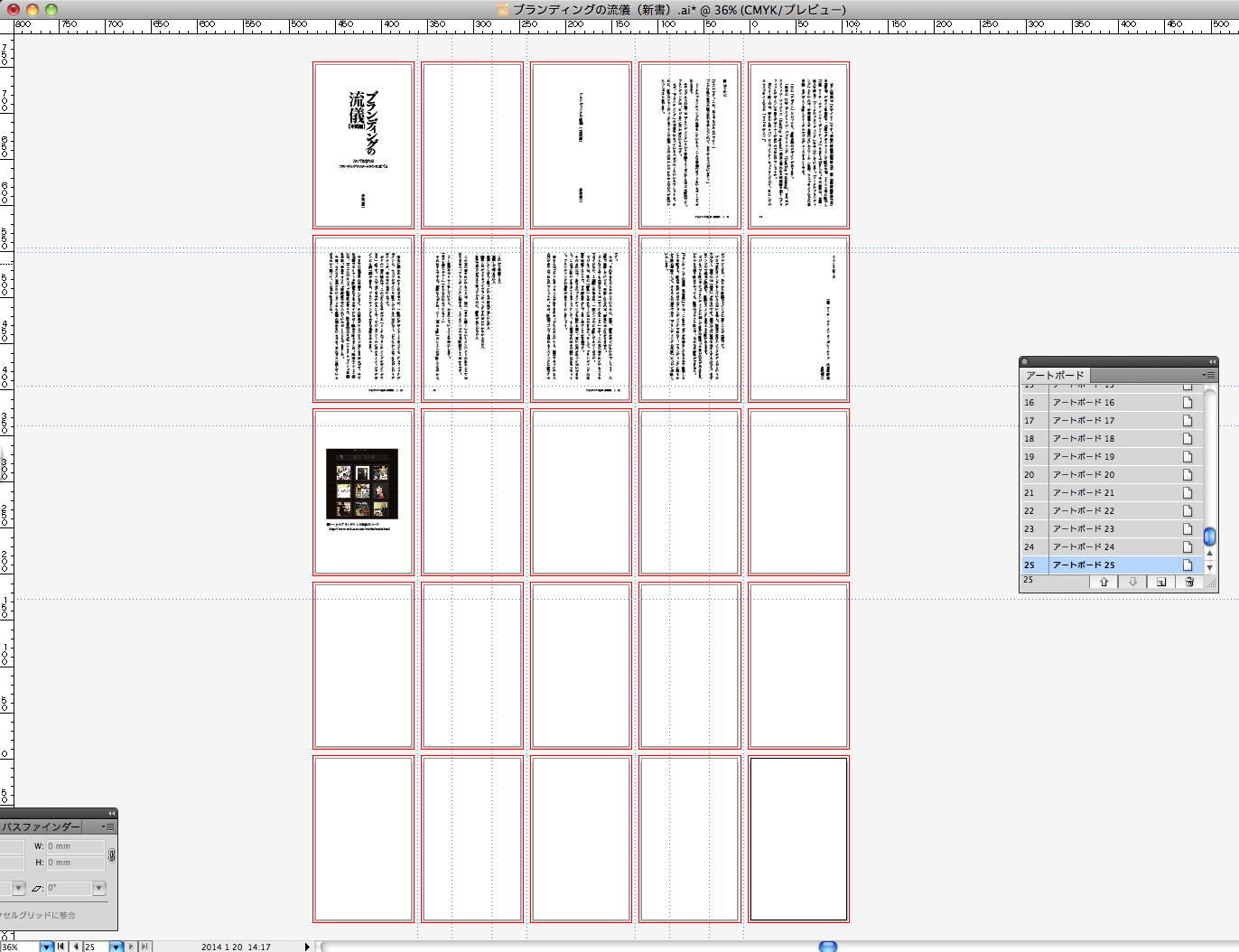
IllustratorCS5からは、「アートボード」(ドキュメント)が1ファイルの中に、
複数作成することができるようになりました。(上記のように)
最近では、「電子書籍」などの仕事も増え、
Illustratorで作ることも増えてきました。
表紙デザインなどは、全然問題ないのですが、
「本文」となると、とてもアートボードが複数になってきて、
(新規で増やすことも出来るので)
ボリュームによっては、どんどん増えていくことになります。
ただ、この時にちょっとした問題発生。
「新規」で画面を作成するときには、
アートボードの数を入力できるので、
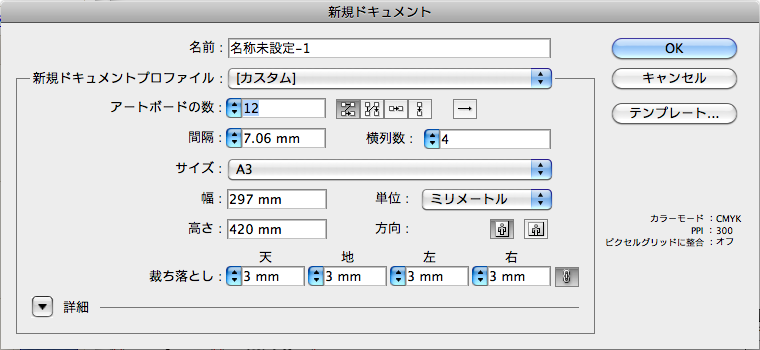
と、入力すると、
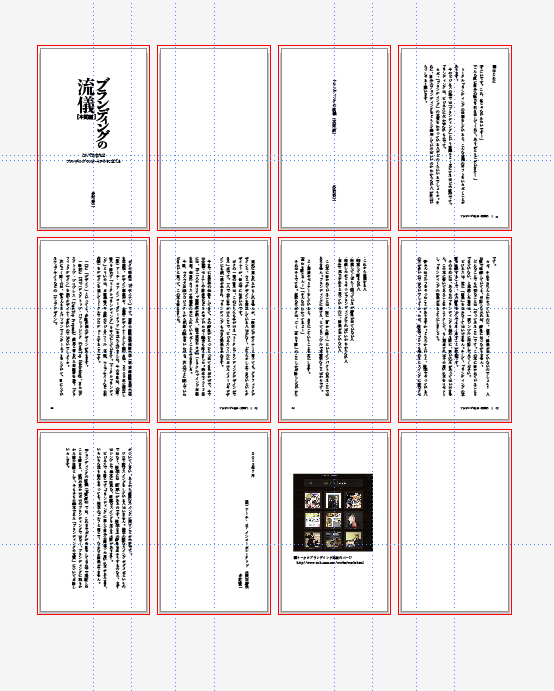
アートボードがキレイに均等に並んでくれます。
ただ、この後、作業が進み、
どんどんファイルが増えていくと、
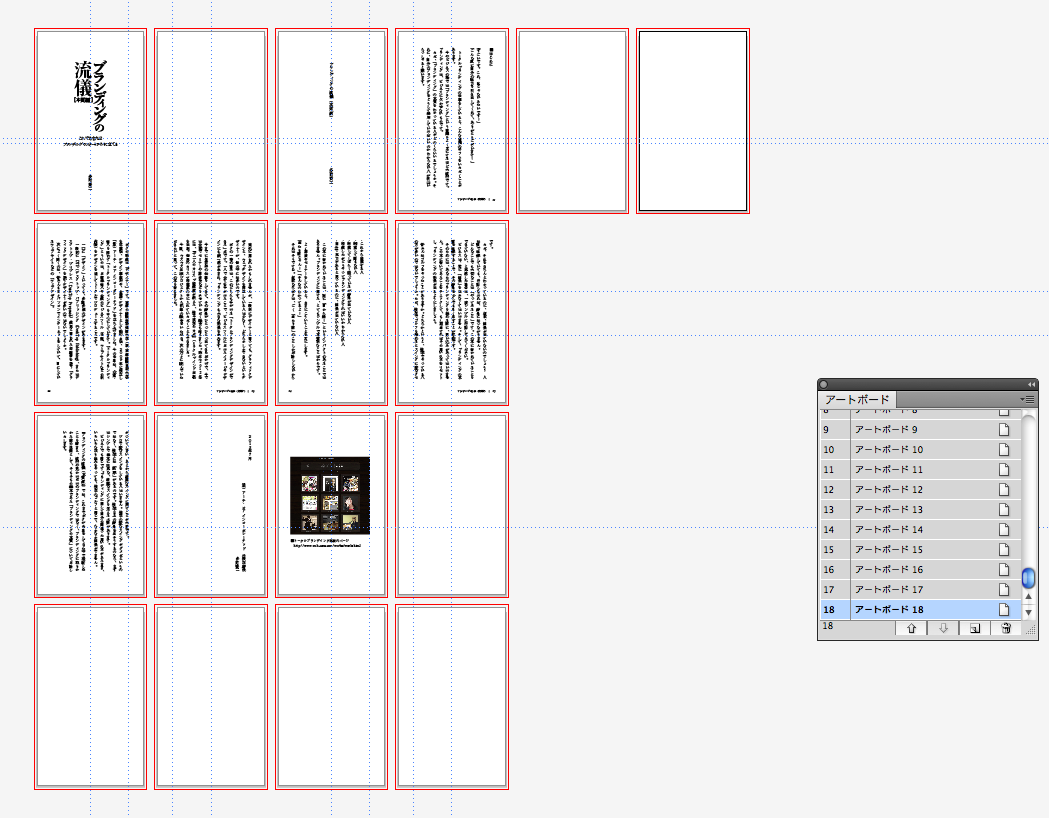
「ウインドウ」→「アートボード」のウインドウで「新規アートボード」を押すと、
変なところにできてしまいます。
これを手動で合わせても(ガイドは出ますが)タテのピッチなどが
均等になりません。
(コピペ→⌘(command)+Dで繰り返ししてもピッチが合いません)
ですので、そういう場合、アートボードが均等にならないと困るわけですが、
環境設定を見ても、一旦作業してしまうと、
「数値入力」でアートボードを増やすところが見あたりません。。。
そこで手っ取り早く「アートボードを整理する方法」を見つけました!
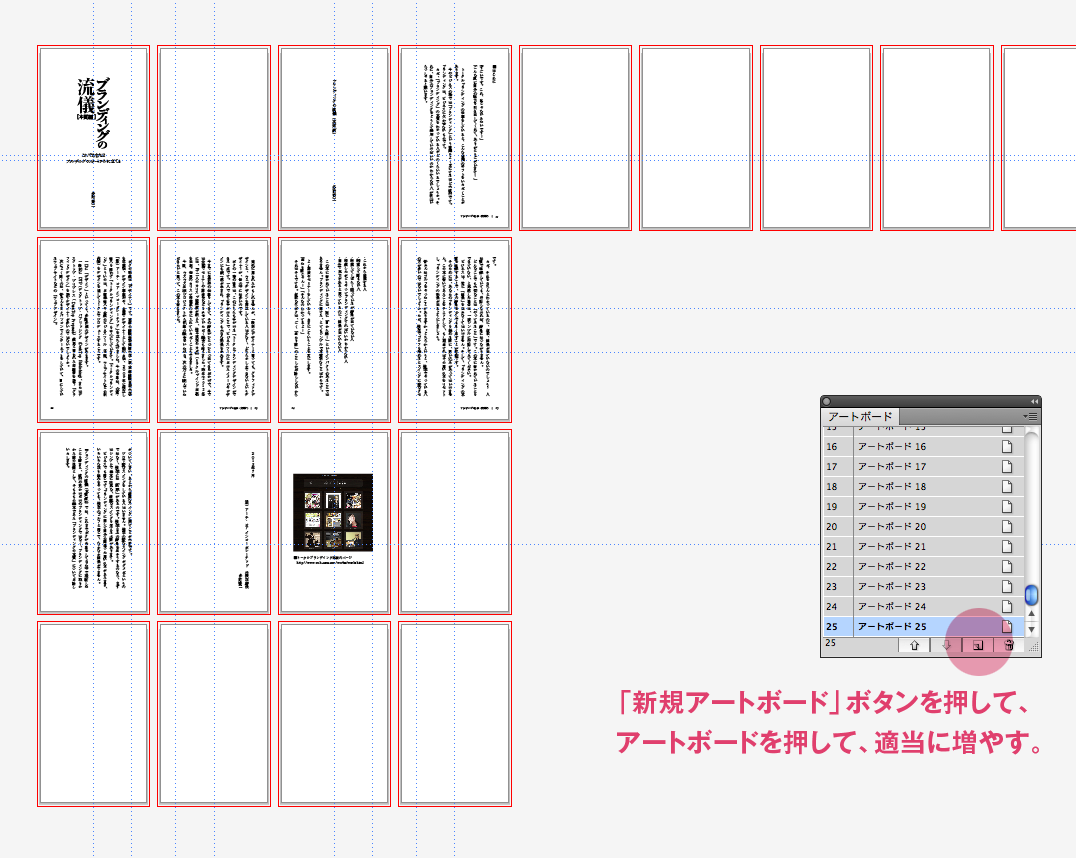
まずは、「新規アートボード」で同じようにアートボードを増やしていきます。
ヨコにどんどん増えていきますが、気にせず数だけ増やしていきます。
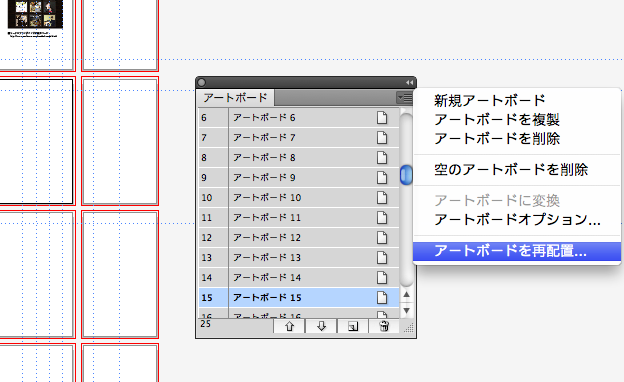
そして、右上のサブメニューから「アートボードを再配置」を選び、
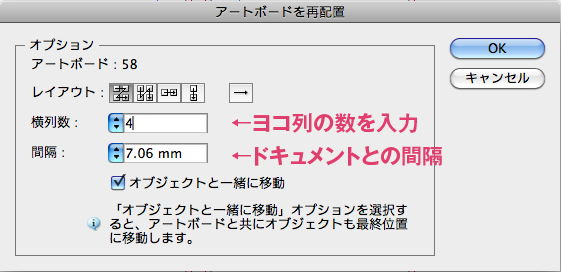
アートボードの数とピッチ(間隔)を入力します。
すると!!
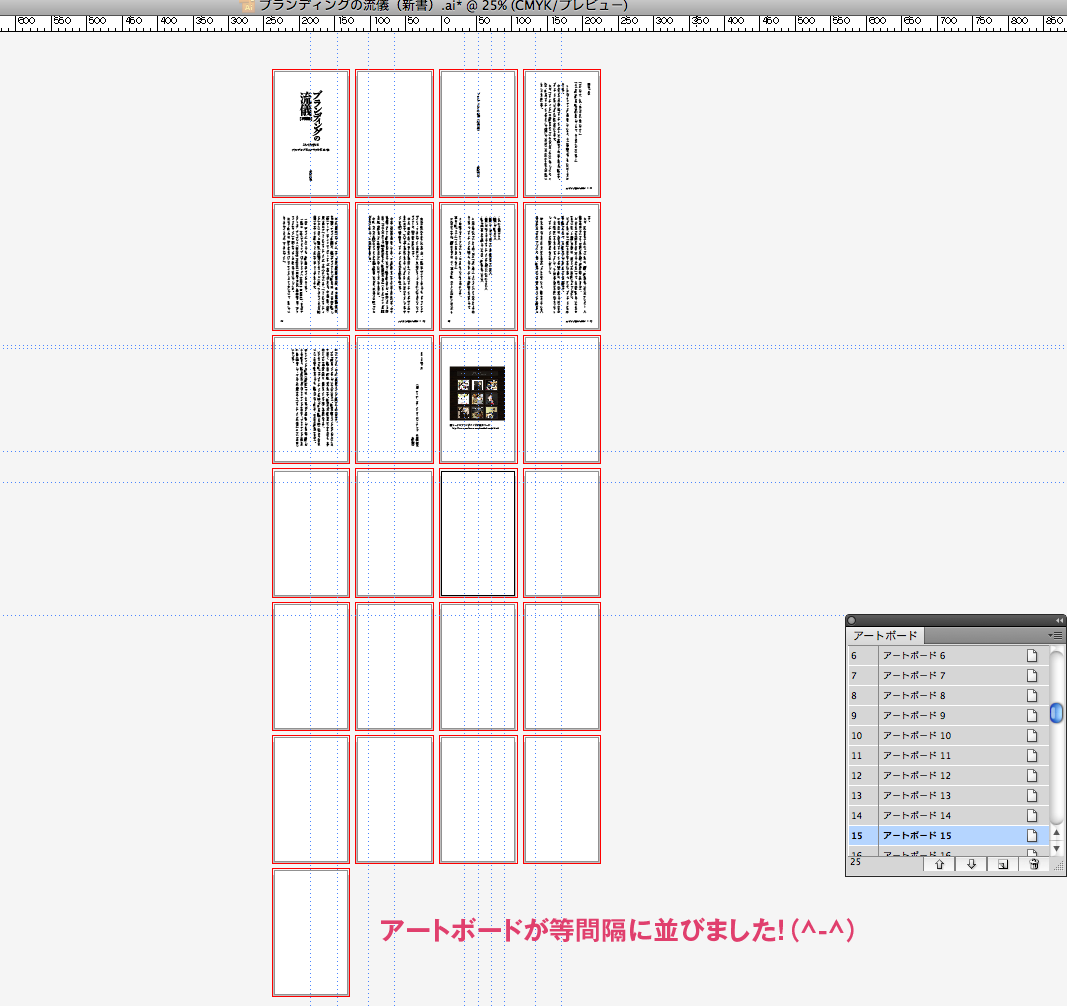
一発でアートボードが整頓!均等になりました!
このまま作業をしていき、また増えたら同じ作業の繰り返しです。
なんと素晴らしい!!

ブランディングの流儀(実践編)~ブランディングこそ、ビジネスの加速剤~ (ウズウズ知恵の共有シリーズ)
posted with amazlet at 14.01.08
(2013-12-08)
売り上げランキング: 9,415
売り上げランキング: 9,415
トータルブランディングデザイン|Arch Core Inc.
トータルブランディングデザイン|Arch Core Inc.(スマホ用)
→制作実績「Works」はこちら